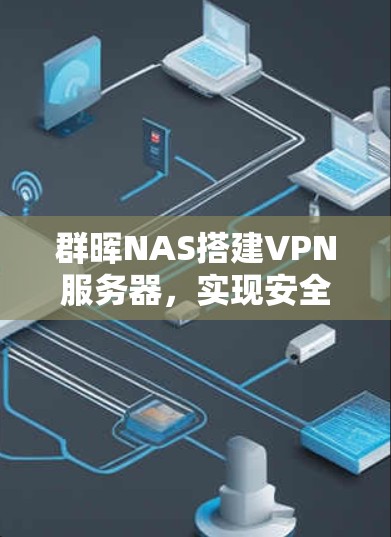

在当今数字化时代,远程办公和异地访问内网资源的需求日益增长,作为一款功能强大的网络附加存储(NAS)设备,群晖(Synology)不仅提供数据存储功能,还内置了完善的VPN服务器解决方案,本文将详细介绍如何在群晖NAS上搭建VPN服务器,并探讨其优势、配置步骤及常见问题解决方案。
为什么选择群晖NAS作为VPN服务器?
-
硬件成本低
与专业VPN设备相比,群晖NAS价格更低,且多数型号支持VPN功能,无需额外投资。 -
操作简便
群晖的DiskStation Manager(DSM)系统提供图形化界面,配置VPN无需复杂命令行操作。 -
多重协议支持
支持PPTP、L2TP/IPSec、OpenVPN等多种协议,满足不同安全需求。 -
高安全性
企业级加密标准(如AES-256)、双因素认证等安全机制保障数据传输安全。 -
与NAS功能深度整合
可直接通过VPN访问内网文件、监控摄像头等资源,实现一站式管理。
群晖VPN服务器搭建步骤
准备工作
- 确保群晖NAS已更新至最新版DSM系统
- 拥有管理员账号权限
- 路由器支持端口转发(建议使用DDNS服务)
启用VPN Server套件
- 登录DSM,进入“套件中心”
- 搜索并安装“VPN Server”套件
- 安装完成后打开应用
配置PPTP VPN(基础方案)
- 在VPN Server界面选择"PPTP"标签
- 启用PPTP服务,设置最大连接数(建议不超过设备性能限制)
- 配置IP地址池(如192.168.5.100-192.168.5.150)
- 勾选"加密(MPPE)"选项提升安全性
配置L2TP/IPSec VPN(推荐方案)
- 切换至"L2TP/IPSec"标签
- 启用服务并设置预共享密钥(至少16位复杂字符)
- 配置认证方式:可选择PAP、CHAP或MS-CHAPv2
- 设置DNS服务器地址(建议使用公共DNS如8.8.8.8)
高级配置(OpenVPN)
- 在"OpenVPN"标签下启用服务
- 生成配置文件(可导出.ovpn文件供客户端使用)
- 设置TCP/UDP端口(默认为1194)
- 配置TLS加密证书提升安全性
用户权限配置
- 进入"控制面板"→"用户"
- 为需要VPN访问的用户勾选"允许VPN连接"权限
- 建议为VPN用户创建独立账号而非使用管理员账号
路由器端口转发设置
- 登录路由器管理界面
- 根据所选VPN协议转发对应端口:
- PPTP:TCP 1723
- L2TP:UDP 500、4500
- OpenVPN:TCP/UDP 1194(可自定义)
客户端连接指南
Windows系统连接示例:
- 进入"设置"→"网络和Internet"→"VPN"
- 添加VPN连接,选择对应协议类型
- 输入服务器地址(DDNS域名或公网IP)
- 输入用户名/密码或导入证书文件
移动设备连接:
- iOS:设置→通用→VPN→添加VPN配置
- Android:设置→网络和Internet→VPN
安全优化建议
-
定期更新DSM系统
及时修补安全漏洞,建议启用自动更新。 -
禁用不必要协议
如仅使用OpenVPN,应关闭PPTP服务(存在已知安全风险)。 -
配置防火墙规则
在DSM防火墙中限制VPN访问源IP(如仅允许特定国家IP连接)。 -
启用双因素认证
在"控制面板"→"安全性"中配置,防止凭证泄露。 -
监控连接日志
定期检查VPN Server的"连接"标签,识别异常登录尝试。
常见问题解决方案
Q1:连接成功但无法访问内网资源
- 检查客户端路由表是否添加了内网路由
- 确认NAS防火墙未阻止VPN子网通信
Q2:移动网络下连接不稳定
- 尝试切换TCP/UDP协议(某些运营商限制UDP)
- 修改MTU值为1400或更低
Q3:速度较慢
- 检查NAS CPU负载,高负载时可能影响加密性能
- 考虑更换为AES-128加密(比AES-256效率更高)
Q4:证书验证失败
- 确认客户端和服务端时间同步(误差不超过5分钟)
- 重新生成证书并分发
高级应用场景
-
站点间VPN互联
通过群晖VPN Server建立分支机构间的加密隧道,替代专线方案。 -
远程办公解决方案
结合Drive、Office等套件,构建完整的远程协作平台。 -
IoT设备安全接入
为智能家居设备提供安全访问通道,避免直接暴露在公网。
群晖NAS的VPN功能为企业及个人用户提供了经济高效的远程访问解决方案,通过合理配置和安全加固,可以构建不逊于专业设备的VPN服务,随着DSM系统的持续更新,未来群晖VPN将支持更多创新功能,值得持续关注,建议用户在部署完成后进行全面的安全测试,并定期审查访问日志,确保网络安全无虞。